Cómo convertir imágenes PNG a PDF manteniendo un orden claro

Prueba el recorrido de PNG a PDF
Selecciona cada etapa para consultar qué hacer y qué revisar.
Selecciona los PNG. Antes de continuar, conserva el original e identifica las páginas o datos importantes.
Ordena las miniaturas. Configura tamaño y orientación.
Crea y descarga el PDF. Abre la descarga y compárala con el documento de origen antes de utilizarla.
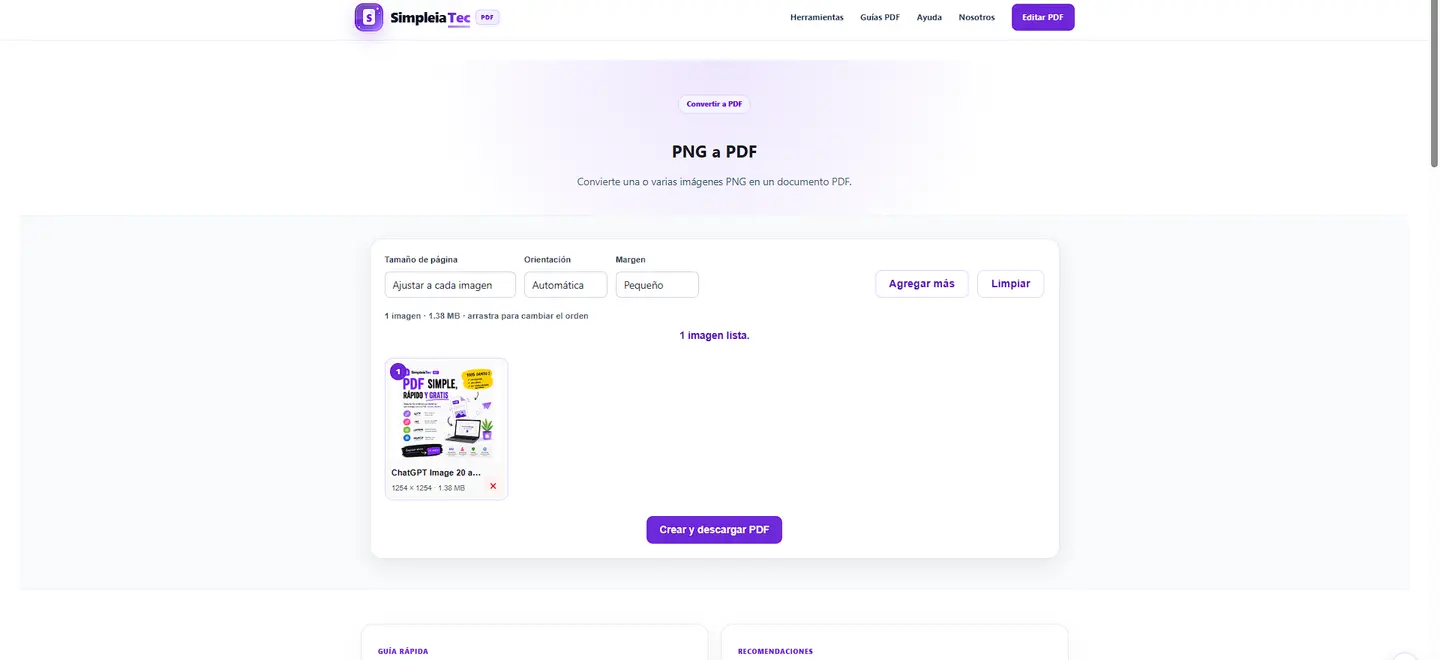
PNG resulta adecuado para capturas y gráficos con bordes definidos. Al reunir varias imágenes conviene ordenar, orientar y comprobar cada miniatura.
Antes de comenzar
- Nombra las imágenes en orden.
- Comprueba resolución.
- Recorta áreas innecesarias.
- Decide los márgenes.
Procedimiento paso a paso
- Selecciona los PNG.
- Ordena las miniaturas.
- Configura tamaño y orientación.
- Revisa la composición.
- Crea y descarga el PDF.
Ejemplo práctico
Tres capturas numeradas pueden reunirse en un manual breve conservando una imagen por página.
Errores frecuentes
- Mezclar orientaciones.
- Ignorar el orden.
- Esperar texto seleccionable.
- Usar imágenes borrosas.
Qué ocurre técnicamente
El PDF contiene representaciones de las imágenes; las letras continúan siendo píxeles salvo que se aplique OCR.
Preguntas frecuentes
¿El texto queda seleccionable?
No.
¿Puedo cambiar el orden?
Sí, antes de generar.
Cuándo conviene utilizar PNG a PDF
PNG a PDF es especialmente útil cuando el objetivo principal es capturas de pantalla, diagramas e imágenes con bordes definidos. Antes de procesar un documento, define qué necesitas obtener y qué características deben permanecer intactas. En esta tarea, el punto que más conviene vigilar es nitidez de capturas y gráficos. Esa decisión previa evita repetir conversiones y permite comprobar el resultado con un criterio concreto en lugar de limitarse a verificar que el archivo se descargó.
Un buen flujo de trabajo empieza por nombra las imágenes en orden. Después, comprueba resolución. Estas comprobaciones parecen sencillas, pero son importantes cuando el documento contiene muchas páginas, tablas, fotografías, firmas, números o información que debe conservarse exactamente. Si el archivo tiene una finalidad académica, administrativa o profesional, abre siempre la copia terminada antes de enviarla.
Cómo evaluar la calidad del resultado
No existe una única medida de calidad válida para todos los PDF. Para PNG a PDF, revisa principalmente orden, márgenes y proporción. Una descarga puede abrir correctamente y aun así contener un problema que solo aparece al ampliar una página, imprimirla o abrirla en otro visor. Por eso recomendamos comprobar que texto pequeño y líneas finas sigan nítidos. Haz esta revisión sobre las páginas más exigentes del documento, no únicamente sobre la portada.
También conviene comparar propiedades fáciles de medir: número de páginas, orientación, tamaño del archivo y presencia de los elementos esperados. Después revisa el contenido: títulos, cifras, tablas, imágenes y caracteres pequeños. Si observas una diferencia importante, vuelve al original y cambia solo una variable cada vez. Así sabrás qué ajuste produjo el cambio y evitarás encadenar transformaciones que degraden el documento.
Un método de trabajo que reduce errores
Empieza con una copia y asigna nombres que permitan distinguir el original del resultado. A continuación, selecciona los png. El siguiente paso es ordena las miniaturas. Cuando termine el proceso, crea y descarga el pdf. Mantener este orden facilita volver atrás si algo no queda como esperabas.
Para documentos largos, utiliza una comprobación por muestras: revisa la primera página, una página intermedia, la última y cualquier página que tenga una estructura distinta. Después haz un recorrido rápido por todas las miniaturas. Si el archivo incluye información especialmente importante, la comprobación debe ser completa. Esta forma de trabajo es más fiable que repetir la operación varias veces esperando que el último archivo sea automáticamente mejor.
Qué no debes dar por supuesto
PNG puede producir archivos mayores que JPG cuando contiene fotografías. Esta limitación es importante porque el formato PDF está pensado principalmente para conservar una presentación, pero los documentos pueden estar construidos de maneras muy distintas. Dos archivos que se ven iguales en pantalla pueden contener texto real, imágenes escaneadas, fuentes incrustadas o elementos posicionados individualmente. El comportamiento de una herramienta puede cambiar según esa estructura interna.
Evita especialmente dos hábitos: mezclar orientaciones. y ignorar el orden. Si necesitas conservar valor probatorio, firmas digitales, formularios avanzados, accesibilidad específica o una maquetación crítica, trabaja sobre una copia y verifica si la transformación es apropiada para ese uso antes de sustituir el documento de referencia.
Ejemplo de revisión antes de compartir
Tres capturas numeradas pueden reunirse en un manual breve conservando una imagen por página. Después de obtener el resultado, imagina que el destinatario no dispone del archivo original. ¿Podrá entender el documento sin explicaciones adicionales? Comprueba que el nombre del archivo sea claro, que las páginas estén completas y que no hayas incluido versiones de prueba o información que no querías compartir.
Abre además el archivo en una ventana nueva o, cuando sea posible, en un segundo visor. Esta comprobación detecta problemas que pueden pasar inadvertidos dentro de la propia herramienta. Si el documento se va a imprimir, revisa también márgenes, orientación y tamaño de página. Si se va a consultar principalmente en pantalla, presta atención a la legibilidad a un nivel de zoom normal.
Privacidad y manejo responsable de archivos
Antes de utilizar cualquier herramienta online, revisa si el documento contiene información que realmente necesita procesarse. Una práctica útil consiste en crear una copia destinada a compartir y retirar de ella páginas o datos que no sean necesarios. SimpleiaTec explica el tratamiento técnico de sus herramientas en su información de privacidad y procesamiento; consulta esas páginas si el documento requiere un nivel especial de confidencialidad.
No publiques contraseñas, documentos privados ni enlaces de descarga en espacios abiertos. Cuando una operación genere una copia nueva, recuerda que esa copia puede quedar también en la carpeta de descargas de tu dispositivo. Eliminar una versión del navegador no elimina automáticamente las copias que ya hayas guardado localmente o sincronizado mediante otros servicios.
Qué hacer si el resultado no es el esperado
Primero identifica el tipo de fallo: ¿falta contenido, cambió la apariencia, el archivo pesa demasiado, una página está girada o el texto no se reconoce correctamente? Después vuelve al original y repite una sola operación. Si encadenas varias transformaciones antes de comprobarlas, será difícil saber en qué momento apareció el problema.
Comprueba también que el archivo de origen se abra correctamente y que no esté incompleto. En conversiones, una estructura compleja puede requerir ajustes manuales posteriores. En documentos escaneados, la calidad de la imagen inicial suele ser decisiva. Si el problema afecta únicamente a una página, considera trabajar con esa página por separado y volver a integrarla después de revisarla.
Lista final antes de dar el documento por terminado
- Conserva el archivo original hasta confirmar que la nueva versión funciona.
- Comprueba el número y el orden de las páginas.
- Revisa orden, márgenes y proporción.
- Busca nombres, fechas, cantidades, códigos y otros datos que no admitan errores.
- Abre el archivo descargado; no te bases únicamente en la vista previa.
- Utiliza un nombre descriptivo que permita distinguir la versión final.
- Elimina copias de prueba que ya no necesites cuando contengan información privada.
El objetivo de estas comprobaciones no es complicar una tarea sencilla, sino detectar errores antes de que el documento salga de tu control. En archivos pequeños tardan pocos segundos y en documentos importantes pueden evitar tener que corregir y reenviar una versión equivocada.
Practica con un documento de ejemplo
Estos archivos contienen datos inventados y están preparados para probar las herramientas. Conserva los originales para comparar el resultado.
Qué comprobar
Compara las dos páginas con el original. Revisa orden, orientación, texto y tabla; confirma que solo haya cambiado la parte que seleccionaste.
Son criterios para reproducir la prueba; no representan una medición de tus propios archivos.