Cómo quitar la contraseña de un PDF propio o autorizado

Prueba el recorrido de Quitar contraseña PDF
Selecciona cada etapa para consultar qué hacer y qué revisar.
Selecciona el archivo. Antes de continuar, conserva el original e identifica las páginas o datos importantes.
Escribe la contraseña actual. Genera la copia sin protección.
Descarga y guarda responsablemente. Abre la descarga y compárala con el documento de origen antes de utilizarla.
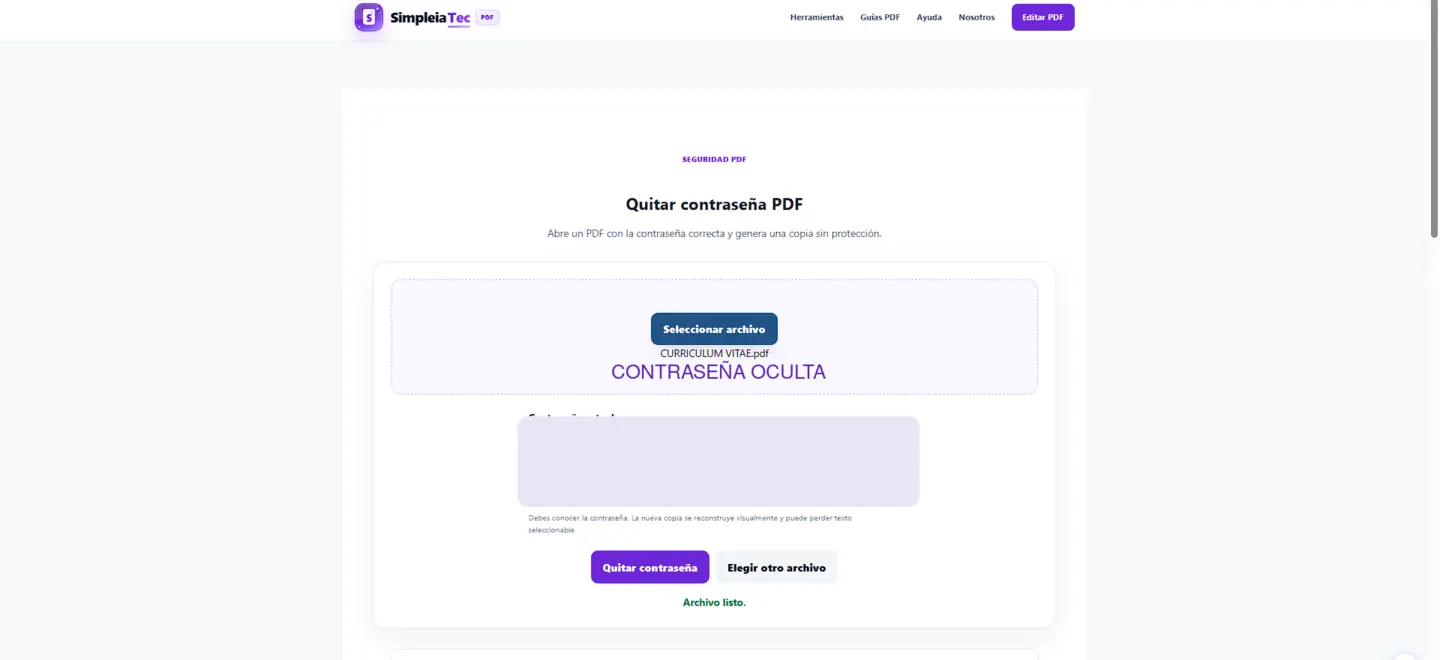
Esta función requiere conocer la contraseña actual y debe utilizarse únicamente con documentos propios o para los que tengas autorización. El resultado debe revisarse antes de sustituir cualquier copia.
Antes de comenzar
- Confirma que tienes permiso.
- Conserva la copia protegida.
- Ten preparada la clave correcta.
- Trabaja en un dispositivo confiable.
Procedimiento paso a paso
- Selecciona el archivo.
- Escribe la contraseña actual.
- Genera la copia sin protección.
- Revisa la vista previa.
- Descarga y guarda responsablemente.
Ejemplo práctico
Una copia destinada a un sistema que no admite contraseña puede generarse temporalmente y eliminarse cuando termine el trámite.
Errores frecuentes
- Usarla sin autorización.
- Exponer la clave en una captura.
- Compartir la copia públicamente.
- Borrar el original antes de revisar.
Qué ocurre técnicamente
Al quitar la clave cambia el control de acceso, no necesariamente la apariencia del contenido.
Preguntas frecuentes
¿Recupera contraseñas olvidadas?
No; debes conocer la clave.
¿Cambia el diseño?
Normalmente no, pero debe revisarse.
Practica con un documento de ejemplo
Estos archivos contienen datos inventados y están preparados para probar las herramientas. Conserva los originales para comparar el resultado.
Qué comprobar
Compara las dos páginas con el original. Revisa orden, orientación, texto y tabla; confirma que solo haya cambiado la parte que seleccionaste.
Son criterios para reproducir la prueba; no representan una medición de tus propios archivos.