Cómo rotar páginas PDF sin cambiar las que ya están correctas

Prueba el recorrido de Rotar PDF
Selecciona cada etapa para consultar qué hacer y qué revisar.
Carga el PDF. Antes de continuar, conserva el original e identifica las páginas o datos importantes.
Elige el ángulo. Selecciona todas o un rango.
Descarga y revisa. Abre la descarga y compárala con el documento de origen antes de utilizarla.
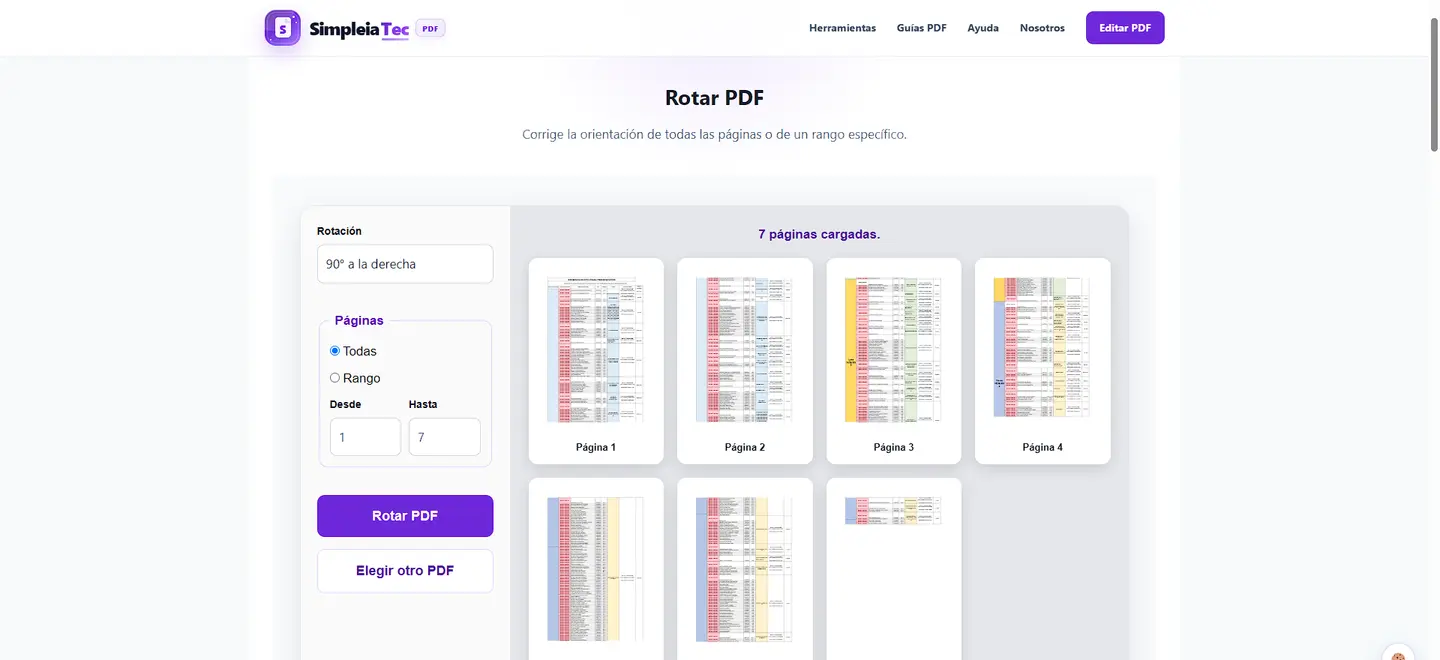
La rotación corrige páginas laterales o invertidas. Conviene trabajar por rangos para no alterar las páginas que ya tienen una orientación adecuada.
Antes de comenzar
- Revisa todas las miniaturas.
- Distingue 90°, 180° y 270°.
- Anota el rango afectado.
- Guarda una copia.
Procedimiento paso a paso
- Carga el PDF.
- Elige el ángulo.
- Selecciona todas o un rango.
- Genera la vista previa.
- Descarga y revisa.
Ejemplo práctico
Si solo las páginas 4 a 7 están acostadas, aplica el giro a ese rango y confirma las páginas 3 y 8.
Errores frecuentes
- Girar todo por error.
- Confundir izquierda y derecha.
- No revisar páginas horizontales.
- Sobrescribir el original.
Qué ocurre técnicamente
Rotar cambia la orientación de la página; no endereza fotografías inclinadas ni recorta bordes del escáner.
Preguntas frecuentes
¿Mejora una foto torcida?
No; solo gira la página completa.
¿Puedo usar un rango?
Sí.
Practica con un documento de ejemplo
Estos archivos contienen datos inventados y están preparados para probar las herramientas. Conserva los originales para comparar el resultado.
Qué comprobar
Compara las dos páginas con el original. Revisa orden, orientación, texto y tabla; confirma que solo haya cambiado la parte que seleccionaste.
Son criterios para reproducir la prueba; no representan una medición de tus propios archivos.