Cómo dividir un PDF y extraer solamente las páginas necesarias

Prueba el recorrido de Dividir PDF
Selecciona cada etapa para consultar qué hacer y qué revisar.
Carga el documento. Antes de continuar, conserva el original e identifica las páginas o datos importantes.
Marca las miniaturas necesarias. Rota o duplica solo si corresponde.
Abre cada archivo resultante. Abre la descarga y compárala con el documento de origen antes de utilizarla.
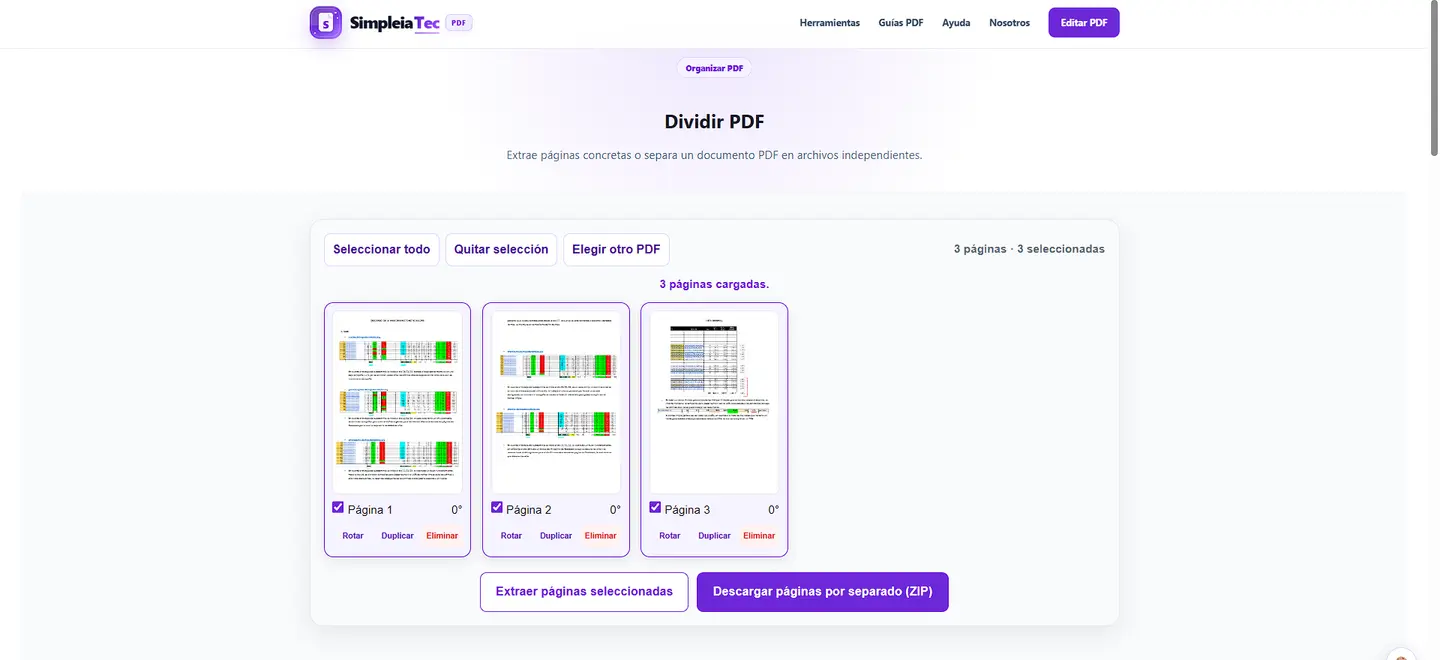
Dividir un documento crea uno o varios archivos nuevos sin modificar el original. La selección debe comprobarse visualmente, sobre todo cuando portada y numeración impresa no coinciden.
Antes de comenzar
- Conserva el original.
- Identifica las páginas por su contenido.
- Comprueba portada y anexos.
- Decide si necesitas un PDF o un ZIP.
Procedimiento paso a paso
- Carga el documento.
- Marca las miniaturas necesarias.
- Rota o duplica solo si corresponde.
- Extrae la selección.
- Abre cada archivo resultante.
Ejemplo práctico
Para compartir un anexo de tres páginas, selecciona únicamente sus posiciones y verifica la primera y la última antes de enviarlo.
Errores frecuentes
- Confundir posición y número impreso.
- Incluir páginas privadas.
- No revisar el ZIP.
- Eliminar el original.
Qué ocurre técnicamente
La herramienta copia páginas completas; no reescribe índices, referencias internas ni numeración visible.
Preguntas frecuentes
¿Se modifica el original?
No, se genera una copia.
¿Puedo obtener archivos separados?
Sí, mediante la descarga ZIP.
Practica con un documento de ejemplo
Estos archivos contienen datos inventados y están preparados para probar las herramientas. Conserva los originales para comparar el resultado.
Qué comprobar
Compara las dos páginas con el original. Revisa orden, orientación, texto y tabla; confirma que solo haya cambiado la parte que seleccionaste.
Son criterios para reproducir la prueba; no representan una medición de tus propios archivos.